
本篇教程教同学们用一些艺术滤镜来制作油画效果,同学们在平常的练习中一定也都用过,大致的过程是先给图片简单的润色及修饰细节处理,再复制或盖印图层,用滤镜加上类似油画笔触的纹理,并改变图层的混合模式,基本效果就出来了,具体通过教程来学习一下吧。
效果图:
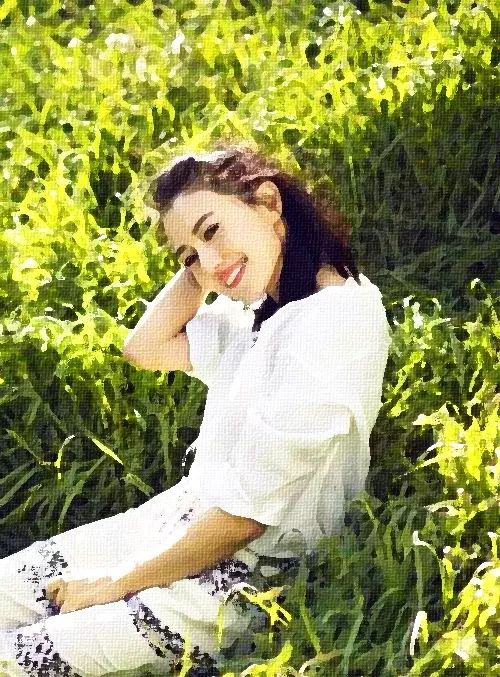
操作步骤:
1,打开人物素材,【Ctrl】+【J】得到图层1。
2,选中图层1,添加色阶调整图层,移动滑块让人物在背景中更加突出。

3,添加色相/饱和度调整图层,往右移动饱和度滑块,让照片颜色变得更浓。
4,新建一个空白图层,【Shift】+【Ctrl】+【Alt】+【E】盖印可见图层;执行滤镜—滤镜库—艺术效果—干画笔,给照片油画风格的效果。
5,再新建一个空白图层,【Shift】+【Ctrl】+【Alt】+【E】盖印可见图层;执行滤镜—滤镜库—纹理—纹理化,让照片出现纹理。
6,将图层3的混合模式改为“滤色”,再根据实际图片稍稍调整色阶,亮度/对比度等参数,得到更细腻的效果。
最后的效果图:
制作油画效果的时候控制好数值,这样在制作的时候就很逼真,一起来学习一下吧,相信同学们可以做的更好。
Copyright © 2025 同城24小时证件制作 本站资源来源于互联网 证ICP12345678 XML

 联系QQ:
联系QQ: 联系邮箱:
联系邮箱: 传真:17573138313
 联系地址:
联系地址:
