
原图光影较平,色彩、明暗、反差不突出或不明显,主体不够 “跳”,通过PS的一般处理,能得到较大的改善,用于网络交流也还过得去,而且通过都是这么做。要使片子更出彩一点,Photoshop cs 是完全可以做到的,并且又很多方法,现在介绍用曲线和蒙版http://www.16xx8.com/tags/38847/来营造一点光影气氛,同学们来学习一下吧。
效果图:
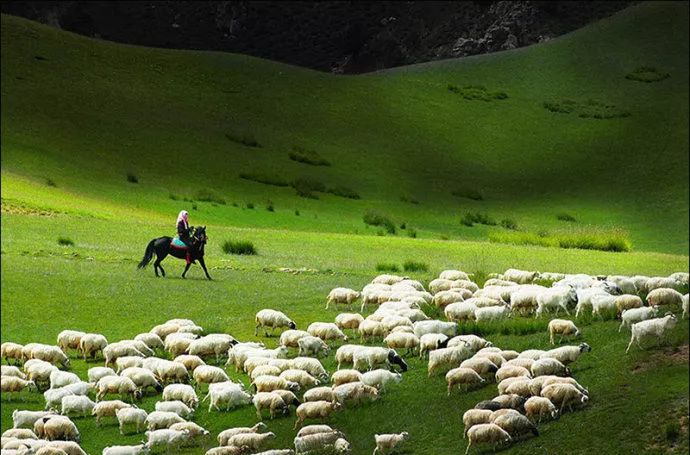
操作步骤:
图一 :按ctrl+j,复制一层,关掉被景层

图二:按ctrl+M, 打开曲线调整下压曲线调暗画面
图三:关掉复制层(即图层1)打开背景层,按ctrl+M,打开曲线调整亮画面
图四:打开图层1,调取移动工具
图五:鼠标指向图层1,把图层1向下拖入背景层,添加蒙版,调取画笔工具,注意前景区为黑色。后景区为白色,黑白色可随意转换,下面要用到
图六:鼠标右键画笔工具,设置画笔大小,设置画笔不透明度,数字没有标准,根据实际操作和个人喜好,用画笔涂抹出亮区(当前景色为黑色时),如果前景色为白色,可以把涂抹亮的地方再涂抹暗,直至恢复原状
图七:细致修补明暗区边缘,画笔透明度设置小一点,个人习惯10%左右较合适,通过快捷键http://www.16xx8.com/photoshop/jiaocheng/110097.html“X”转换前景色和背景色(也可用鼠标点击弧形双箭头,效果一样),把明暗区过滤涂抹柔和
图八:按shift+ctrl+E,合并图层,调取曲线、可选颜色、色相/饱和度等做适当调整,再次合并图层后作适当锐化,建议用智能锐化并且只锐化亮区部分。
完成:
没有最好,只有更好,只要我们熟悉ps软件基本的一些功能,灵活运用。一起来操作一下吧。
Copyright © 2025 同城24小时证件制作 本站资源来源于互联网 证ICP12345678 XML

 联系QQ:
联系QQ: 联系邮箱:
联系邮箱: 传真:17573138313
 联系地址:
联系地址:
